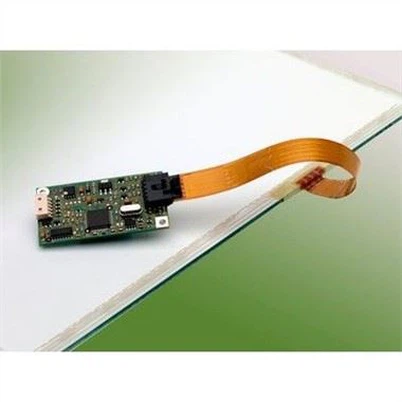
Fermetra skjáskjá sem hægt er að snerta fyrir teikningu
Skildu eftir skilaboð
Square skjáskjárinn sem getur snert og teiknað (almennt þekktur sem stafrænn skjár eða snjall myndarammi) er tæki sem er sérstaklega hannað fyrir stafræna teikningu, hönnun og gagnvirka skjá. Notkun þess krefst samsetningar af vélbúnaðartengingu, stillingum ökumanna, virkni og viðhaldi. Eftirfarandi er sérstök notkunarleiðbeiningar:
I. Vélbúnaðartenging og frumstill
A.tveir - vírstenging
Vídeóviðmót:
Tengdu skjáinn við tölvuhýsinguna í gegnum HDMI, DP eða tegund - c snúru til að senda myndamerki.
Snertu/þrýstingur - viðkvæm viðmót:
Tengdu skjáinn við tölvuna með USB snúru til að gera snertingu og þrýsting - viðkvæmar innsláttaraðgerðir á penna. Ef aðeins myndbandssnúran er tengd er ekki hægt að virkja snertiaðgerðina.
B.Uppsetning ökumanna
Vertu viss um að setja upp opinbera bílstjórann þegar þú notar það í fyrsta skipti.
Eftir að bílstjórinn hefur verið settur upp skaltu endurræsa tölvuna og athuga stöðu viðurkenningar tækisins í kerfisstillingunum (Windows: Control Panel → Tafla Stillingar → Kvörðað snertiinntak).
II.Kjarnaaðgerðarleiðbeiningar
A.Þrýstingur - viðkvæm penna notkun
Við teikningu hugbúnaðar eins og PS og CSP er hægt að stilla næmi pennaþrýstingsins með stillingum ökumanns til að ná fram breytileika í línuþykkt.
Sumir pennar eru með flýtilykla sem hægt er að aðlaga sem verkfæri eins og strokleður og litavalar.
B.Snertu látbragðsaðgerð
Aðdráttar striga:
Stækkaðu báða fingurna út til að stækka, klípa inn á við til að draga úr.
Snúðu striga:
Haltu striga með báðum fingrum og snúðu honum til að stilla hornið.
afturkalla/endurtaka:
Strjúktu til vinstri með þrjá fingur (PS afturköllun), strjúktu til hægri (endurtaka); Í CSP, bankaðu á fingurna tvo létt til að draga sig til baka.
Quick Desktop:
Strjúktu niður með þremur fingrum til að fara aftur á skjáborðið og strjúka upp til að skoða fjölverkavinnslu.
Lárétt og lóðrétt skjáskipting (á við um ferningskjái)
Stilltu stefnumörkunina í skjástillingum kerfisins (td Windows: Display → Orientation → Portrait).
Iii. Mála hugbúnað og fínstilltar stillingar
A.Hugbúnaðarsamhæfni
Almennur stuðningur:
Photoshop, Clip Studio Paint, Sai, ETC.
Gakktu úr skugga um að „pennaþrýstingskynjun“ hugbúnaðarins sé virkur (PS: Brush Tool → Window → Bursta Stillingar → Lögun Dynamics → Stærð hristing → Pen þrýstingur).
B.Skjá kvörðun og kembiforrit
Kvörðun bendilsins:
Stilltu offsetið á milli pennatoppsins og bendilsins (sérstaklega á brúnsvæðinu) í ökumannastillingunum.
Litur leiðrétting á litamóti:
Faglegir notendur geta aðlagað lit nákvæmni með litamæli (svo sem SRGB/Adobe RGB umfjöllun).
Flýtileið lykilbinding:
Stilltu hliðartakkana á stafræna skjánum eða fjarstýringunni á oft notaðar aðgerðir (svo sem burstaskipti, vista).
IV. Daglegt viðhald og meðhöndlun galla
A.Hreinsun og viðhald
Eftir að hafa slökkt á tækinu skaltu þurrka skjáinn varlega með a Örtrefja klút . Fyrir þrjóskur bletti skaltu úða litlu magni af neutral hreinsiefni onto klútnum og þurrka síðan.
Ekki nota alkóhól eða slípiefni til að koma í veg fyrir flökt eða flökt á skjánum.
B.Algengar spurningar
Snerti bilun:
Athugaðu USB tenginguna → Settu aftur ökumanninn → Endurræstu tölvuna → kvarða snertinguna.
Sýnir skjár flökt/svartir hringir:
Athugaðu lausan myndbandssnúru → Uppfærðu skjákortbílstjóra → Senda fyrir vélbúnaðarviðgerðir (hugsanlega bilun skjáa eða hringrásarborð).
Með hléum þrýstingskynjun:
Skiptu um pennaleiðina (Wear veldur lélegri snertingu) → Athugaðu stillingu á þrýstingskynjunarferlinum.
V. Stækkun umsóknar atburðarásar
Kennsla/fundur:
Notaðu Whiteboard hugbúnað (svo sem Microsoft Whiteboard) til að gera athugasemdir við PPT og skjöl í rauntíma.
Vertical skjár:
Stafræn galleríham, hentugur fyrir lóðrétt efni eins og skrautskrift og teiknimyndasögur.
POrtable ytri tenging:
Tegund - c tengist fartölvu/farsíma (tækið þarf að styðja við myndbandsútgang) og umbreytir í farsíma teiknimynd.
Ferningur skjáir, einnig kallaðir stafrænir ljósmyndarammi, stafrænn NFT ramma osfrv.